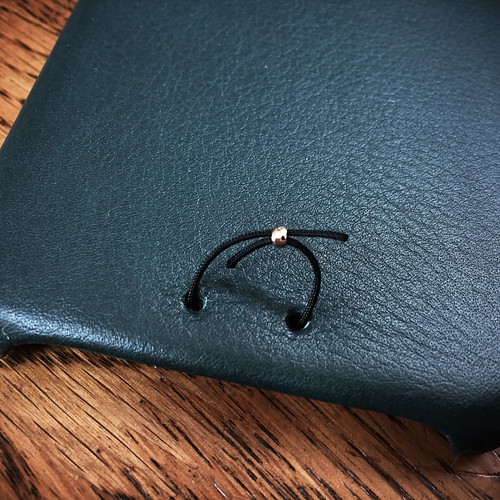
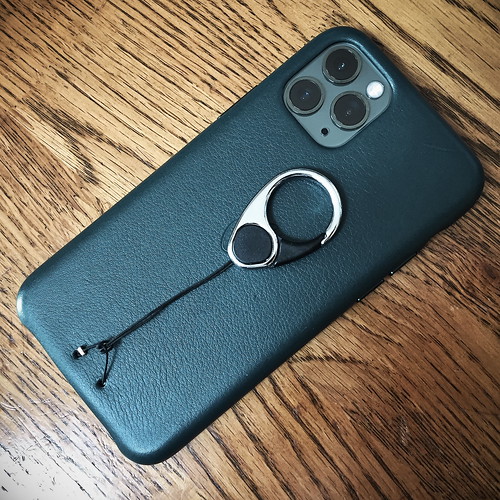
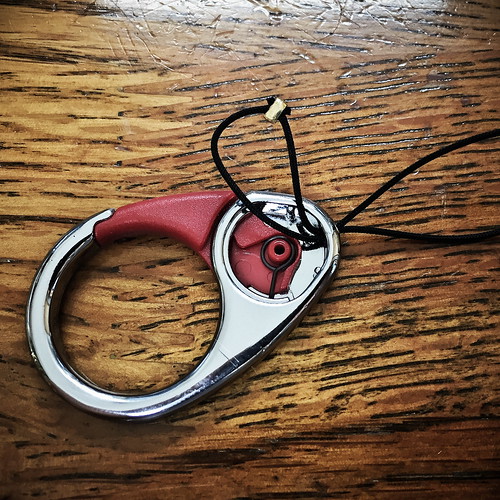
ラベル どうにかする の投稿を表示しています。 すべての投稿を表示

2022/02/19

日本野鳥の会長靴を改造する


僕は近くの川に入って写真を撮ることが多い。その時に履いていくのが日本野鳥の会長靴だ。靴底が薄くて、まるで足袋のように地面の凹凸を感じることができるのが気に入っている。

でもこの長靴について、もう少しこうだったらいいのにと履くたびに感じていることがあって、それはまず第一に滑りやすさ。野鳥の会長靴の靴底のトレッドは一般的なゴム長靴と大して変わらなくてとても滑りやすい。
光の反射で見えないが川底にはデコボコした岩がある。何気なく踏みだした足が苔蒸した岩で滑ることも多く、転倒しないまでも体制を崩すだけでカメラ機材をそこら辺にぶつけたり水没させる危険がある。これまで数限りなく危険な目にあってきた。

それなら靴底にスパイクを付ければいいだろうと思いついてこれ(リンク)とかこれ(リンク)とかこれ(リンク)とかを買って装着し、今度こそこれで完璧だ!と長靴をガチャガチャいわせながら川べりに降りても歩き出した途端に簡単に滑ってしまったり靴底からスパイクがグニャッとずれて外れてしまったりする。いくらしっかり締め付けても靴底とスパイクが一体でない以上やむを得ないことだ。

そうなのだ。長靴が滑らないためにはスパイクが靴底に密着していないとダメなのだ。それで僕はあきらめてウェーダーを買うことにした(リンク)。このウェーダーの靴底はフェルトピンソールといって、金属ピンがフェルトのなかに埋め込まれていて、金属ピンは岩の細かな凹凸をガッチリホールドし、フェルトはヌルヌル滑る苔蒸した岩肌をきっちりホールドしてくれる。実際その効果は驚くべきもので、これまで様々なスパイクを長靴に装着しても解決されなかった水中歩行スッテンコロリン問題がウソのように解決した。

じゃあもう今後は川に入るときはずっとウェーダーを履けばいいではないか。しかしウェーダーはまぁズボンのように履くタイプなのでちょっと大げさだったり、ポケットがないのでカメラマンベストを必ず着なければならなかったり、気持ち的にガッツリ「よーし、今日は撮ったるでー!」的なモード以外ではやっぱり野鳥の会長靴の手軽さは捨てがたい。

そう。要するに野鳥の会長靴の靴底がフェルトピンソールだったらいいのだ。それでアマゾンでこういう商品(リンク)を買って野鳥の会長靴の靴底に貼り付けることにした。


これはプロックスのウェーダー専用フェルトピンソールで野鳥の会長靴とはなんの関係もない。適合性がないことによる最大の問題はこのソールの踵の部分の上面が盛り上がっていることで、それを平らにしなければ野鳥の会長靴に貼り付けられない。そこでその台状に盛り上がった部分をカッターで削って平らにし(これが結構大変だった)さらに野鳥の会長靴の靴底のトレッドもできるだけカッターで削って凹凸を減らした(真っ平らにするほどの根気はない)。そのあと製品の説明書通り付属の接着剤で両者を貼り付けたのだが、1本目のチューブで右足のソールを貼り付けたあともう一本のチューブで左足のソールを貼り付けようとしたらチューブの中身が半分しか入っていなかった(残りのスペースは空気!)。やむなくアマゾンに別の接着剤(リンク)を注文してその日の作業を終え、翌日接着剤が届いたので左足のソールを貼り付けて終了。十分乾燥させてからテスト的に川べりを歩いてみたのが冒頭に貼り付けた動画だがソールは剥がれることもなく、かつ期待通り滑り止めの働きをしてくれたのでホクホク顔で帰宅。


さて野鳥の会長靴でもう一つ困っていたのは長靴の丈。一般的な作業には充分だが川では水面が膝上までくることがしばしばだ。なんとか長靴の丈を伸ばすことは出来ないものか。太ももが入る筒状の樹脂のようなものがあればそれを接着剤で長靴に継ぎ足せばいいのだと思い、
筒でなくても袋の底を切れば筒になるではないかという発想から見つけたのがこの製品(リンク)。


これは釣りのリールなどを入れる防水巾着袋なのだが長靴の延長筒にするにあたっての問題はサイズ。長靴の上端をペチャンコにすると幅が22cm。しかしこの製品の幅は20cmしかない。やむなく長靴の上端の一端を接着剤で貼り付けて内周径を縮め、長靴の上端内面の円周に接着剤を塗って巾着袋を貼り付けた。


サイズ的にキツい(笑)。もう一度同じものを作るとしたら筒であることにこだわらずにこういった(リンク)PU(ポリウレタン)レザーを買って、長靴の上から筒状に巻いて貼り付ける方法を採用するだろう。ちなみに接着剤は先程紹介した阪神素地 S-58 フェルト交換用接着剤を用い、つなぎ目や巾着の縫い目を被覆するためにLOCTITE(ロックタイト) 黒ゴム接着剤(リンク)を使用した。


ポリウレタンレザーは伸縮性があるので膝の曲げ伸ばしがしやすい。
以上需要はほぼないと思うが自分の覚え書き的に書いてみた。

翌日追記:これで野鳥の会長靴はほぼ完成だが靴底とフェルトソールの隙間をロックタイト(リンク)で充填した。この接着剤は非常にすぐれものだ。耐水性が高く接着後はゴムの柔らかさがあり充填や盛りといった使い方にも対応できる。そもそもフェルトソールと靴底の接着もトレッドの隙間を埋めるという観点からするとフェルト用接着剤よりもこの接着剤を用いたほうが良かったのかもしれない。


2021/10/07

メガネストラップ問題をどうにかする


著者近影

最近僕は水辺の写真を撮るのに凝っている。上の写真は昨日iPhoneで自撮りしたものだが
(顔はFaceAppで今より老化させている)、眼鏡を帽子の上にかけたのが落ちたりフトした拍子に外れたりして去年から眼鏡を2度も川でなくしてしまった。なぜ撮影中にメガネを付けたり外したりするのかというと、強度の近視と老眼のせいでカメラのモニターを見る際には眼鏡を外したほうがよく見えるからだ。
妻も呆れて、写真を撮りに行くときは必ずメガネストラップを使うように強く言い渡されている。僕もなるべくメガネストラップを使うようにしているのだが、なぜあまり使いたくないかというと市販のメガネストラップには2つほど問題があるのだ。


これが今使っているストラップ。眼鏡のツルの太さに合わせてスプリングでループサイズが変更できたりストラップの長さを調節できたりとても良く出来ているのだが、首を左右に振ると後頚部の襟にストラップが引っかかって首の動きが制限される。これはストラップが太く、かつスベりが悪いためだ。もう一つの問題はツルに通すひょうたん型のループ部分にボリュームがあるのでこれを通したテンプルが側頭部にあたって不快。
そこで自分で作ってみた。


使うのは松葉ヒモとカシメ玉。これらは以前iPhoneのストラップを作るのに使ったもの(リンク)。松葉ヒモを前述のストラップと同じくらいの長さに切ってカシメ玉に通して抜けないように結び目を作るだけ。


こんな感じ


結び目はほどけないように簡易外科結び


完成

まあこれは試作品だし使い勝手については現場で試してみないとわからないが、体感的にはまるでストラップを装着していないかのような軽快感。AGS(エアーグラスストラップ)と命名して売ろうかな(笑)。


2019/09/26

iPhoneのストラップをどうにかする

01

iPhone6を丸5年使ってきました。
先日もバッテリーを自分で交換してなんの問題もない、いやむしろ愛着さえ湧いているというのにiOS13からはiPhone6はサポート外でセキュリティ保証しませんと。仕方がないので新しいiPhoneを買うことに。買い替えはできるだけ先延ばしにしたいので最新の11。バッテリーが長く持つらしいのでPro。

僕は基本的にiPhoneにはストラップは付けない主義。でも今回iPhone11 Proで写真を撮ってみて驚いた。
13mm, 26mm, 52mm(いずれも35mm換算)が選べてその間を無段階にズームイン・ズームアウトできる(ピンチアウトするとマクロも撮れる)。
どのズーム域でも写りは素晴らしいが超広角の13mmが特に素晴らしい。それからライヴフォトで撮影するとエフェクトで3秒間の長時間露光ができる。手ブレ補正が効く。ナイトモードが賢すぎなどなど。
つまりiPhone11は本気で使えるカメラなので撮影のために出番が増える→際どい場面で落っことす可能性が高い→ストラップが必要というわけです。


02

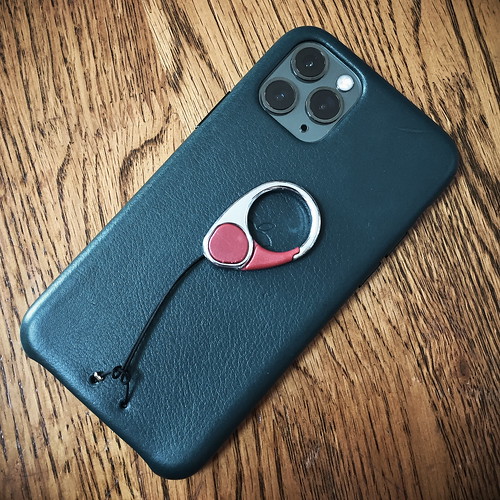
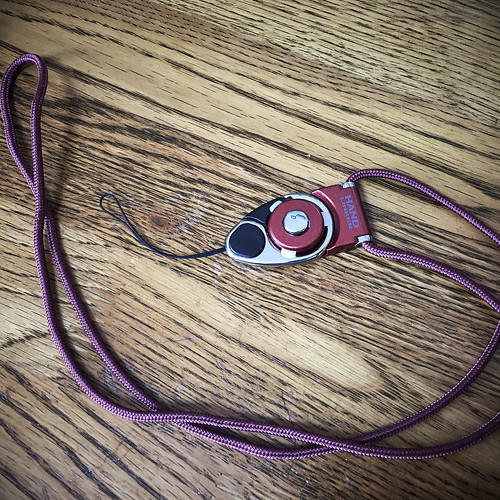
それで選んだのは普段は指の輪っかでiPhoneを保持できてワンタッチでネックストラップにもなるというHandLinker Extraという製品。真中のボタンを押すと三方の爪が引っ込んでリングが外れる仕組みです。


03

で、これがそのカラビナリング。問題はこのストラップ紐をどうやってiPhoneにつなげるかですが、最も安価で汎用性があるのはこちらの方のアイデア
すばらしい!これでよいではないか?と思ったんですがこのサイトを見つける前にこちらのサイトを発見した私はレザーケースに穴をあける方向に突き進んでいました。


04

で、これがSUNDRY ロータリーレザーパンチ RLP-6という製品。革などに簡単に穴を開けられる道具でアマゾンでは1000円ほど。ベルトに穴を開けたりできて便利。


05

穴が空きました。で、この穴にさっきのカラビナリングのストラップを通せば終了なんですが直接つなぐのではなくここに小さなストラップのループを作ってですね、そのループにストラップ類をつなぐようにしてみたいと思ったのです。別に大した意味はないんですが。


06

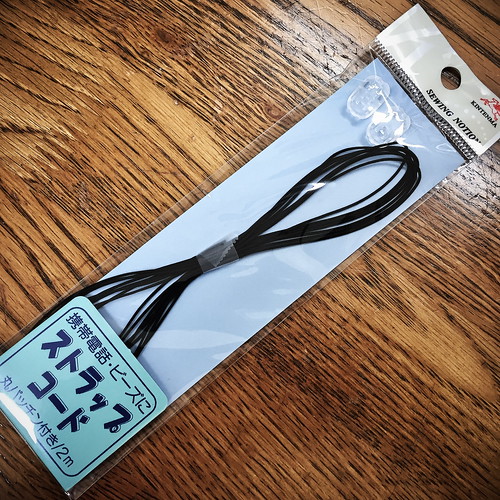
で、そのストラップの紐を手に入れようと。あの細いのに丈夫な紐です。アマゾンで見つけたのが太さ0.8mmのこの紐です。商品名「ストラップコード」。作っているのは川村製紐工業株式会社というところで、サイトを見るとナイロン100%で丈夫とのこと。でももうちょっとこの紐の来歴というか、いったいいつごろ誰が発明したのか、丈夫にするためにどんな工夫がされているのかが知りたいじゃないですか。それでいろいろ調べてみたんですが、来歴とかはわからなかったんですがこの紐のもともとの名前は「松葉ヒモ」というらしい。詳しく知りたい方はこちらをどうぞ。耐摩耗性に優れたストロング松葉ヒモという製品もあるようです。


07

じゃあその紐を穴に通したとしてどうやってその紐をくくるか。小さなループなのでしっかりくくるのがなかなか難しい(僕は老眼なのです)。それでネットで探しだしたのが「カシメ玉」という製品です。


08

この穴に通してペンチで潰せばがっちり固定できるんじゃないか。


09

松葉ヒモを適当な長さに切ってレザーケースの穴をくぐらせたあとカシメ玉に通します。ピンセットが2本あれば片方でカシメ玉を保持しもう片方でヒモを掴んで穴を通すことが出来て便利です。それとこのカシメ玉の穴のサイズは0.8mmの松葉ヒモ2本が通るのにギリギリです。僕が買ったのは2.5mmのカシメ玉ですが3mmのカシメ玉なら余裕かもしれません。


10

ペンチでカシメ玉を潰して余分の松葉ヒモをカットすれば完成。ちなみに松葉ヒモをカットするときはハサミで切ると中芯がはみ出したりするのでニッパーか爪切りがお薦めです。


11

ストラップコードをつなぐときはカシメ玉をよけたほうがいいでしょう。
後日記:使い始めて一ヶ月半でカシメ玉のところでストラップコードが切れてしまった。カシメ玉による固定は要再考です。


12

これはアマゾンのHandLinker Extraにコメントを書いているまきまきさんというひとの受け売りだけどカラビナリングの一方のカバーはこんなふうに外せるのでストラップコードを交換することができる。


13

自分で交換できるようになると好みの長さに変えることができるのでなにかと便利。
まぁただの小ネタですが。


2019/09/15

珈琲のフィルターをどうにかする

僕は珈琲が好きで日に何杯も飲みます。
かと言って豆の産地や淹れ方などに細かくこだわるタイプではなく、どちらかといえば大雑把に珈琲を楽しんでいます。
そういう大雑把な人のご多分に漏れず僕が愛用しているのは紙フィルター↓
カリタのコーヒーフィルターかんたんドリップ30枚入り×3個セット=90枚879円(アマゾン)

一杯あたり10円で一日3杯飲んでも30円。安いもんです。でも3個セットが一ヶ月でなくなってしまう。
その都度注文したりまとめ買いしたりしていたのですが、最近金属フィルターというものがあると知り興味が湧いてきました。
金属フィルターはちょっと高いけど一度買ってしまえばずっと使える。
それでコレスのゴールドフィルターというのを買った。

でどうだったかというと・・・。
さっきも言ったとおり僕は珈琲についてはマニアじゃないし鋭敏な舌の持ち主ではないから偉そうなことは言えないけど、紙フィルターではあたりまえだった飲み越しのすっきり感がなくなって、いわゆる雑味の占める割合が大きくなってしまった。

うーん。キャンプやハイキングや山登りなど屋外で楽しむならこの味を野趣として楽しむ手はあるかもしれないけど、これが毎日となるとちょっと・・・。
しまったな。またいらない買い物をしてしまった。でも2,600円もしたし捨てるわけにもいかない。どうしたもんか。
それでティッシュを一枚噛ませてみることを思いついた。

cores1

マグにコレスを乗せて


cores2

ティッシュペーパーを一枚


cores3

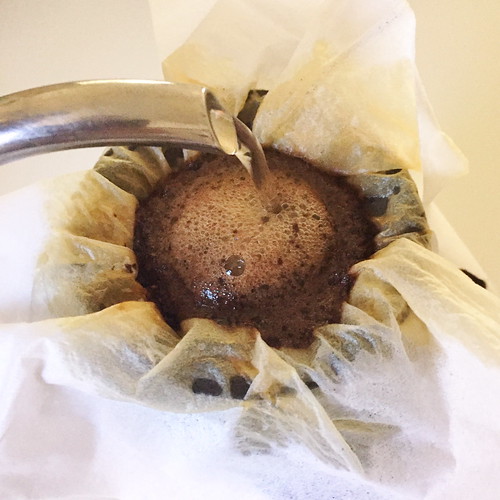
珈琲にお湯を注いで


cores4

ティッシュペーパーごとゴミ箱へ


cores5

すっきりした味わいの珈琲が完成


いやいやいや。おかしいやろ。これじゃ金属フィルターの意味ないやん。

そうですよね。これは「ティッシュペーパーフィルター」ですよね。
要するにティッシュペーパーを設置できる容器があればいいわけで、ただ金属フィルターはティッシュペーパーの逸脱を防いでくれる役割をしてくれています。
そのために2,600円払うかとなると微妙ですが、買ってから後悔している人にはこのやり方は朗報だと思うのです。
その程度の意味しかありません。
悪しからず。


2019/09/09

レンズ交換を安全かつ簡便に

まずレンズ交換式カメラでレンズを交換する行程を確認してみましょう。

1.カメラからレンズをはずす
2.そのレンズにリアキャップをはめてバッグにしまう
3.別のレンズをバッグから取り出しリアキャップをはずす
4.そのレンズをカメラに装着する

ここで現在装着中のレンズをA、次に装着するレンズをBとします。
すると上記の4行程は以下のように書くことが出来ます。

1.カメラからAをはずす
2.Aにリアキャップをはめてバッグにしまう
3.Bをバッグから取り出しリアキャップをはずす
4.Bをカメラに装着する

さて、多くの場合ひとはBのリアキャップをAにはめようとします。
したがって上記の行程はこうなります。

1.カメラからAをはずす
2.Aを持った手にBも持ち、Bからリアキャップをはずす
3.そのリアキャップをAにはめる
4.Aをバッグにしまう
5.カメラにBを装着する

うーん、危険極まりない(笑)。
とりわけ2の行程が非常に危険だ。
しかし上記のどの行程にも「レンズを手から落とす」危険があるわけです。


これは最近日本でも発売になったGoWingのLens Flipperという製品の紹介動画です。
この製品を使えばレンズ交換の行程は

1.カメラからAをはずしてLens Flipperに装着する
2.Lens FlipperからBをはずしてカメラに装着する

というふうに作業が簡略化され、かつリアキャップをしまうとか探すとかいった面倒がなくなります。
そして行程が簡略化されたことでレンズを落としてしまう危険はおそらく半分以下に減るでしょう。
キヤノンやニコン用はすでに販売されていたので以前から僕もこの製品に興味を持っていたんですが気になる点が2つあります。

第一に動画を見ていただければわかりますがカメラとLens Flipper両方首から下げるとマヌケに見える
第二にキヤノンやニコン用は8,000円位なのにMマウントレンズ用は3万円近くする

第一の問題は別に首から下げなくてもレンズを装着したLens Flipperをカメラバッグに入れておけばよい(僕は望遠などの大きなレンズは使わない)。
でも第二の問題はどうするか。

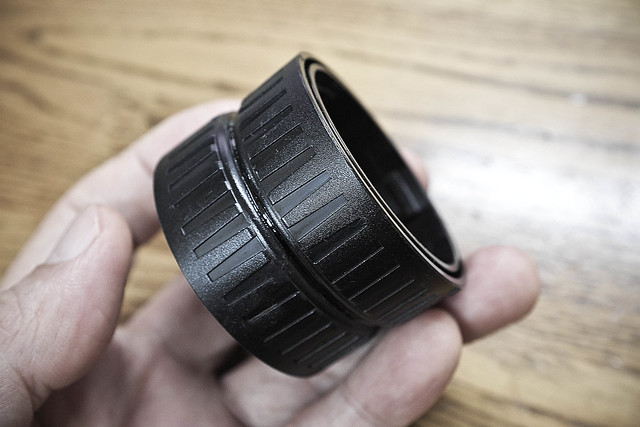
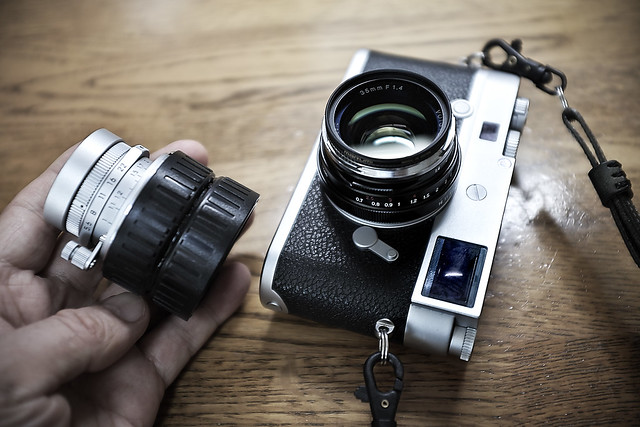
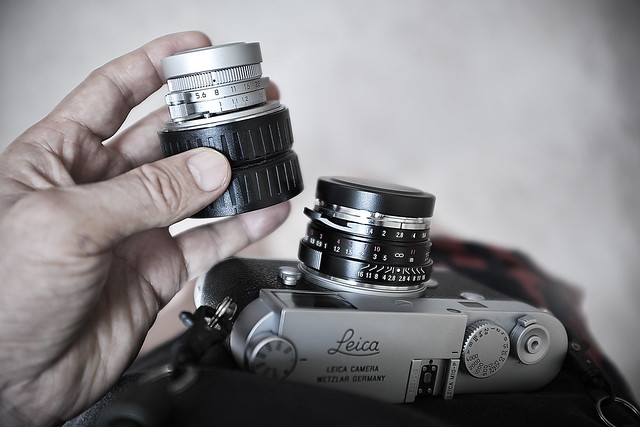
これって要するにリアキャップをふたつ背中合わせに張り合わせたものに過ぎないよね→自分で作れる。


DSCF0362

エツミのMマウント用リアキャップ(アマゾンで447円、2つで894円也)の裏面をサンダーで平坦化
これをしないと背中合わせに貼り付けたキャップ同士の粘着力が低下する。重いレンズのときに外れるとエライことに


DSCF0364A

セメダインスーパーXで貼り付け


DSCF0369A

完成


DSCF0366A

いいと思います(自画自賛)


2019/04/08

King Profitの復活

買ってはみたもののどうにも使いあぐねている万年筆の最右翼は僕の場合はセーラーのキングプロフィットだ。
このペンをいつ買ったか、ずいぶん前だったはずだけど自分のブログを検索してみたら2009年の7月だった(こんなときブログって便利だ)。
10年も保有しているのにそのあいだほとんど使わなかったのは筆致が細かったから。そんなこともわからずに買ったのかといわれそうだけど、まだ当時は万年筆初心者で自分のニブの好みも知らなかったのだ。それで仕方がないから買ったときと、それから半年ほどしてからもう一度ペン先を某所でスタブっぽく研磨してもらったけどやっぱりダメで結局お蔵入りとなった。

今回ふと思い立ってペン先をミュージックニブに変えられないかメールでセーラーに相談してみたら以下のような返事が来た。
「ペン先をミュージックに変える事は規格にない為できません。一時海外仕様でミュージック仕様ではないですが長刀研ぎ等特殊ペン先を装着したものを販売した経緯はございます。但し今では全く生産はしておりません。お役に立てず誠に申し訳ございません」

そうか、ミュージックニブは無理か。じゃあせめて太字ニブに変更できないか再度メールしてみたら以下の返事が。
「太字への交換は可能です。ちなみに費用は24,624円(税込)になります。しかし最初に品番11-7001-620?であると伺っております。もしそうならばこの品番は字幅が太字になります。またキングプロフィットエボナイトですが、ナショナルブランドとしましては中字及び太字のみの規格になります。ペン先下部の左側に刻印があると思います。刻印がMであれば中字、Bであれば太字になります。ご確認を頂ければ幸いです」

それで僕のキングプロフィットのペン先を調べてみたらなんとBの刻印が!細字だとばかり思っていたニブが太字だったのだ。
うーん、それなら交換する意味がない。折角相談に乗っていただきましたが当方のニブもBでしたと担当の方に返事してから考えた。
このままずっと使わないよりは一か八か自分でペン先を研いでみよう!


IMG_8524


拡大鏡で見るとペン先の先端部が左右からの研磨で細字になっていた。それでペンを垂直に立てて400番の耐水ペーパーで先端のイリジウム部がなくならないギリギリまで削って先端を平らにし、そのあと書き味を確認しながら1000番、2000番で丁寧に研磨していった。上の写真は研磨終了後。


MontBlanc Permanent Blue


その結果どうなったかというと、素人の研磨にしては上出来でペン鳴りはするが意外なことにとてもスムーズに書ける。そして一番驚いたのはペン先の見た目の細さに反して筆圧をかけると縦の線がかなり太く書けるしっかりとしたスタブになったことだ。21金という柔らかいペン先がしなることの効果だろう。それからザラザラの胴軸をピカールで磨いたらスベスベになって光沢も出てきた。
そうまでしてキングプロフィットを自分好みに仕立て上げる意味はあるのかと問われれば力強く「ある!」と答えたい。その後しばらく使ってみてつくづく感じたことだけど、しっかりした太い軸は僕のような筆圧の強い書き手には理想的だし、それからこれはペンを持ったときに毎回感じることだけど体温との温度差をほとんど感じさせないエボナイトのきめ細かいサラサラした感触はとても好もしい。
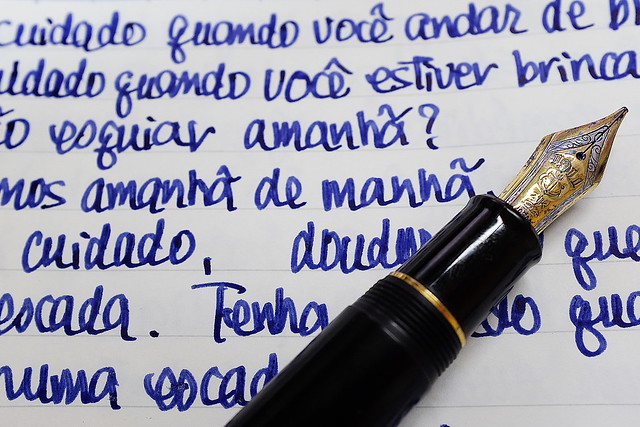
インクはモンブランのPermanent Blue。


Montblanc permanent blue


10年間も冬眠していたこのペンが現役第一線に参列することになったのは感慨深い。
このペンを買ったときナガサワの店内で万年筆使いの練達が「これは磨けば化ける」と言って磨き布をくれたことを思い出す。


追記:僕のようにどうしてもキングプロフィットをスタブやミュージックで使いたい方は日本のサイトでBニブを購入してプロの研磨師に研いでもらうか、あるいは海外の例えばこのサイトなどでBニブ(21K Rhodium Broad)、オプションでStubを選ぶという手もあります。
プロギアスリム、プロギアレギュラー、キングプロフィットのサイズ比較はこちら


2019/02/04

NDフィルターなしで長時間露光する方法


Brent Hall氏がYouTubeにアップしたチュートリアル(Photography Tutorials: How to shoot long exposures with no filters)です。
氏がここでNDフィルターを使っていないのは一つにはNDフィルターを持ってくるのを忘れたから。一つには荷物を軽くしたかったから。そして一番大きな理由は14ミリの広角レンズでレンズが凸に飛び出していてフィルターを装着できなかったからだそうです。
いつまでたってもちゃんとしたPhotoshopの使い方をマスターしない、特にレイヤーやマスクの使い方を理解していない僕にはとても勉強になった動画だったので内容を箇条書きにしてみました。
全編18分11秒のうち、0:25~5:25は撮影編。5:25~10:25は画像合成編。10:25~最後まではレイヤーやマスクを使ったレタッチ編です。

撮影編(0:00~5:25)
①レンズを目一杯絞る(動画ではF22)
②露光時間を1~2秒にする(これはこの日の天気によるが)
③これを数ショット撮影(露光時間を1.6秒にして6ショットなら1.6×6=9.6秒、7ショットなら1.6×7=11.2秒の露光効果が得られる)
④動画では低い位置から撮影するために小さな三脚を使った。しかしこれではシャッターが降りるときにブレるのでリモートシャッターが欲しいところだが、今手元にないので各ショットは2秒のセルフタイマーを併用したとのこと。

画像合成編(5:25~10:25)
①動画では撮影した7枚のRAWファイルをBridgeで開いており、それをダブルクリックするとLightroomに飛んでいる。僕がやってみるとダブルクリックで直接Photoshopに飛んでしまったので、僕の場合はまずBridgeを開いて複数RAWファイルを読み込み、全ファイルを選択して右クリックで「Camera Rawで開く」を選択した。結果は動画と同じになる。
②ここで1枚目の写真だけ明るさと色調を調整。
③左端に表示されている7枚の上のFilmstripの右の小さな重なった瓦のようなものをクリックして「すべてを選択」し、同じ場所をクリックして「設定を同期」。これで1枚目に施した調整がすべてのRAWファイルに適用された。
④右下の「完了」をクリックするとBridgeに戻る。
⑤上欄メニューバーの「ツール」→「Photoshop」→「ファイルをPhotoshopレイヤーとして読み込み」
⑥Photoshopが開き、右のレイヤーパネルに7枚の写真がレイヤーとして登場する。
⑦これらをスマートオブジェクトとして合体させるのだが、まず全レイヤーを選択
⑧レイヤー上で右クリックして「スマートオブジェクトに変換」
⑨上欄メニューバーの「レイヤー」→「スマートオブジェクト」→「画像のスタック」→「平均値」で完成(合体だけならこれで終了です)。

レタッチ編(10:25~最後)
①Ctr+Shift+Nで新レイヤーを作り、ゴミ取りのためにHealと命名しゴミ取りを行う(このときメニューバーの「全レイヤーを対象」にチェックが入っていること。
②右パネルの上の色調補正タブの中のトーンカーブのマークをクリックし明暗を調整
③コントラストを上げたことで空が明るくなりすぎた。そこで空の領域からこのトーンカーブ調整の影響を取り除くためにここだけマスクしよう。
④どうやるかというと同レイヤーの右白四角をクリックして(これでマスクする領域を指定できる状態になった)左のツールバーからブラシツールを選択し、(マスクが効きすぎないように)不透明度を41%, 流量を100%にして、暗くしたい領域を適当に塗る(塗った領域がコントラストの影響を受けなくなる)。この際右のツールバーの色選択は黒になっていること。
⑤一応これで終わってもよいが、上述のコントラスト効果を2倍にしてみよう。Ctr+Jで先程のコントラスト効果をもたせたレイヤーを複製。しかし2倍では強すぎたので不透明度を61%に変更。

次に好みの場所に周辺減光を加える方法を述べている。
⑥右パネルの上の色調補正タブの中の棒グラフみたいなマーク(ヒストグラム)をクリックし、動画では調整作業は画面から外れていて見えないが中間調を指し示す三角を右にスライドさせて中間のトーンを下げる。
⑦Ctr+Iでマスクを反転(右の白四角が黒四角になる)させ、左のツールバーからブラシを選択し、キーボードのXでブラシの色を黒から白に反転させる。
⑧減光させたい領域をブラシでなぞる。これで完成だが減光が強すぎたので右パネルの不透明度を100%から62%に下げている。
⑨メニューバーの「レイヤー」→「画像を統合」(この過程は動画では省略されています)。
⑩終了

以上で操作は終了し、このあと合成前のショットと処理後のショットを比較して動画は終了しています。

僕が自分の写真の処理で役に立つと感じたのはマスクを使ってコントラスト効果を部分調整するレタッチ編①~⑤と、周辺減光を調整するレタッチ編の⑥~⑧です。普通の周辺減光処理では四隅から均等に減光しますが、左上だけ、あるいは右下だけ、などのように不均等に減光させたくても出来なかった。前述の方法を用いれば周辺だけでなく画面の好きな場所を好きな程度に減光あるいは増光できるわけです。
Photoshopをよくご存知の方から見れば、何だそんな事も知らなかったの?と思われるかもしれないし、あるいはもっと他にいろんなやり方もあるでしょう。
まぁこのブログは自習の意味も兼ねているのでご容赦下さい。


twitter